

ウェブサイトやブログにGA4の設定を入れたんだけど、一体レポートの何をどうみたらいいの?という疑問にお答えします!
この記事は全くGA4を触ったことがない、レポートや用語にも馴染みがない方を対象としています。
レポートのスナップショット
一番最初、まだ何を見たらいいのかわからないときは、とりあえずここを見たらOK!
下の画像の赤枠部分をクリックしたら「レポートのスナップショット」を閲覧することができます。
このレポートは計測データの概要を確認することが出来るレポートです。
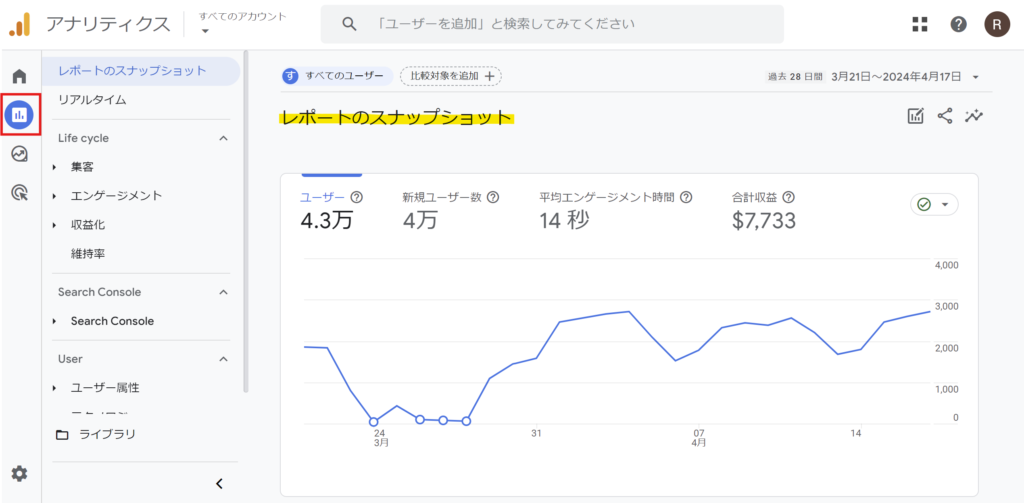
スナップショットには複数のレポートが含まれていますが、最初に見るなら一番上のレポートだけをまずは見ておけばOKです。このグラフでは
- ユーザー:アクティブユーザー数
- 新規ユーザー数:アクティブユーザー数のうち、新規ユーザー数
- 平均エンゲージメント時間:アクティブユーザーあたりの、表示されていた時間
- 合計収益:購入や広告収入によって発生した収益の合計額
が確認できます。
このスナップショットに配置できるレポートはカスタマイズが可能なので、レポートに慣れてきたらよく見るレポートをスナップショットにまとめるとより楽に分析が可能になると思います。
ページとスクリーン
「レポートのスナップショット」を見て、「どのページがよく見られているんだろう?」と気になってきたら、今度は「ページとスクリーン」のレポートを確認してみましょう!
赤枠の「▶エンゲージメント」を開き、「ページとスクリーン」をクリックしてみましょう。

ユーザーがアクセスしたウェブサイトのページに関するデータが表示されます。
「ページとスクリーン」の「ページ」はウェブサイト、「スクリーン」はアプリの画面を指しています。
上部のグラフには閲覧数TOP5のページが表示され、このサンプルレポートだと、HOMEというタイトルのページが一番閲覧されている、毎日約2000~3000回表示されている、ということが読み取れます。
このグラフの下には表があり、更にページごとの詳細を確認することができます。
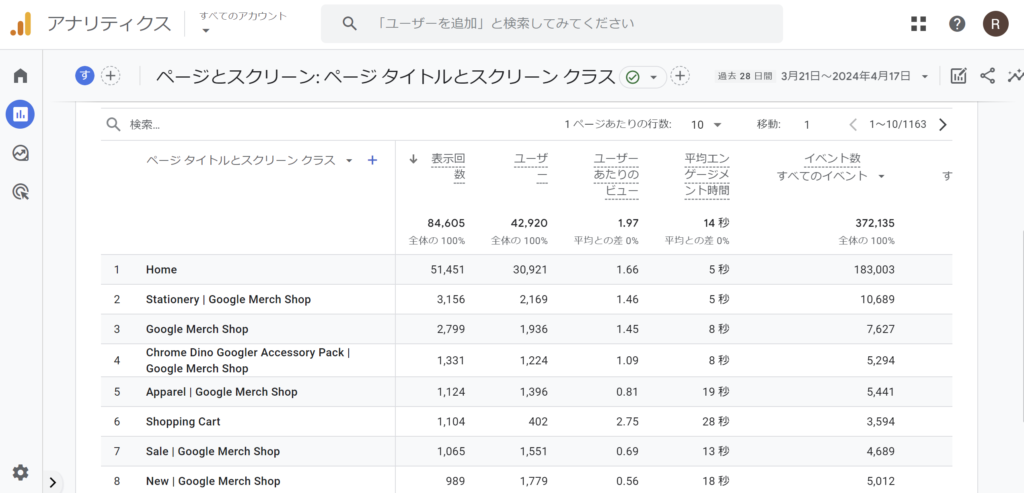
表示回数(PV数)、アクティブユーザー、アクティブユーザーあたりの表示回数などなどを、ページごとに確認することができます。
まとめ
まずは「レポートのスナップショット」でどれだけの人が来ているのかを確認、その次のステップでは「ページとスクリーン」でページごとの表示回数(PV数)や滞在時間を確認してみましょう。
まずはGA4の画面に慣れてもらうところから!
他にもたくさん見ていただきたいレポートはあるのですが、一度にたくさんのことをやろうとすると大変なので少しずつGA4を触って覚えていっていただけたらと思います!

コメント