

今回はディメンションについて解説します。
この記事では、GA4初心者の方向けに出来る限り専門用語を使わずに解説していきます。
ディメンションとは?
ディメンションとは「ユーザーの行動や属性を詳しく説明するためのカテゴリ」のこと。
たとえば、「ページタイトル」というディメンションは、訪問された各ページのタイトルを示します。
他にも「ユーザーの地域」や「デバイスの種類」などがあり、データをより具体的に分析するのに役立てることが出来ます。
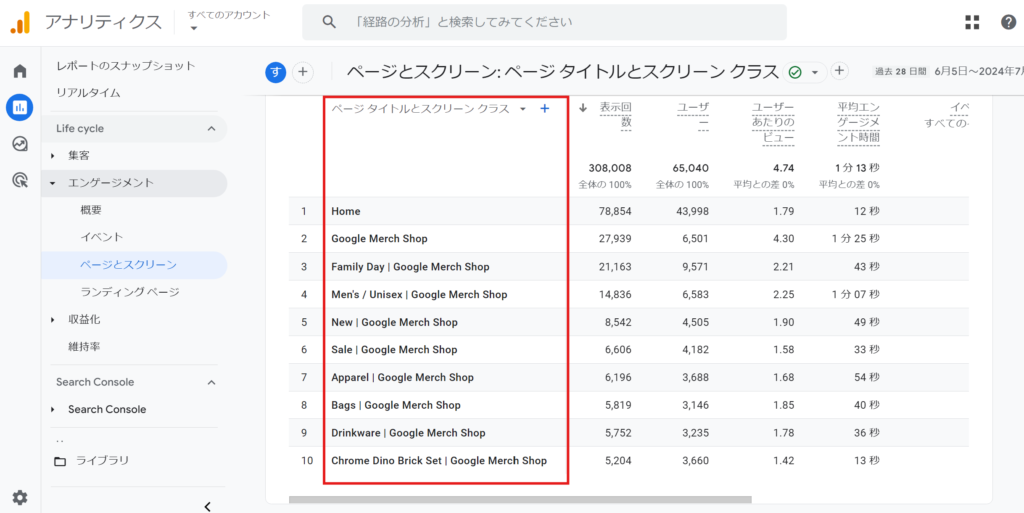
GA4のレポートでは、ディメンションは通常、表の行に表示されます。
たとえば、「ページタイトル」を行として選択すると、各ページのタイトルが一覧表示され、各ページに関連する指標(訪問者数、滞在時間など)がその列に表示されます。
下の図の赤枠部分に表示されているのがディメンションです。
レポートによってディメンションは変更することが出来るので、様々な切り口で分析をすることができます。
どうやって計測されている?
各ディメンションはイベントが送信される際に、イベントパラメータやその他データとして収集されます。
ディメンションには自動で計測されるものと、自分で設定して計測するものがありますが、まずは自動で計測されるものでツールに慣れることをおすすめします。
自動で計測されるもの
GA4は基本的なディメンション(例:ページタイトル、地域など)を自動的に収集します。
計測が出来ていれば特別な設定は不要です。
下記表によく使うディメンションを記載しました。
| ディメンション名 | 説明 |
| ページ タイトル | ウェブサイトで設定するページのタイトル。 |
| イベント名 | イベント名(”page_view”など)。 |
| デバイス カテゴリ | ユーザーが利用している端末のカテゴリ。PC、モバイル、タブレットなど。 |
| 地域 | ユーザーの都道府県(IPアドレスから想定) |
| ユーザーの最初の参照元/メディア | 初回訪問の際の参照元/メディア |
自分で設定して計測するもの
ユーザー独自のデータを収集するためにカスタムディメンションを設定できます。
カスタムディメンションを設定するためにはいくつか手順があるので別記事で紹介します。
レポートで確認するには
ページ/スクリーンのレポートで、ディメンションを確認してみましょう。
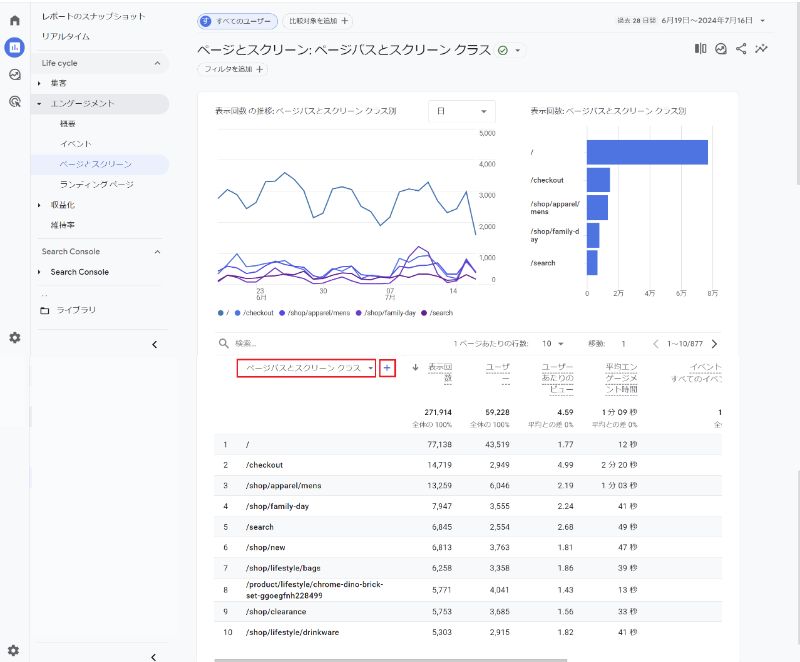
左側のメニューから「レポート」>「エンゲージメント」>「ページとスクリーン」へと進んでみましょう。
グラフと、その下に元となるデータの表が表示されます。
ディメンションを変更するには、赤枠部分の「ページパスとスクリーンクラス▼」を選択することで、このレポートに関連するディメンションを設定することが可能です。
また、その右側赤枠の「+」で「セカンダリディメンション」を選択することが出来ます。
セカンダリディメンションを指定することで、「このページを見ている人は関東の人が多い」、「このページを見ている人はSNSから来ている人が多い」というように、ディメンションを組み合わせてデータを確認できるようになります。
サンプルデータで見てみよう
レポートで確認してみようと思ったけど、確認するために十分なデータが集まったプロパティがない場合、Googleが提供しているデモアカウントを使用することができます。
Googleユーザーであれば誰でも利用できるので、学習用にこちらを利用するのも一つの手です。
Google アナリティクス 4 プロパティ: Google Merchandise Store(ウェブデータ)
まとめ
どんなディメンションが用意されていて、どういう値を表示するのか、少しずつ把握できると分析の幅がぐっと広がります。
はじめはデフォルトで用意されている、主要なディメンションの理解を進めていただければと思います!
参考サイト
この記事を書くにあたって参考にしたGoogle公式ヘルプになります。


コメント